Descubre como abrir tu tienda en línea
Este gestor de contenidos especializado en e-commerce actualmente se acerca a los 4 millones de descargas y cuenta con más de 180,000 usuarios registrados, representando una opción gratuita y efectiva para aquellos interesados específicamente en incluir una tienda en línea en su sitio.
Entre las ventajas que Prestashop puede brindarte se encuentran su interfaz intuitiva y eficiente panel de control, seguridad integrada con SSL, un efectivo gestor de clientes y transacciones, y el ofrecer la oportunidad de rebasar fronteras a través del traductor automático disponible. Además con Prestashop podrás rápidamente actualizar el inventario de tu tienda en línea y adaptar las opciones de pago de acuerdo a la región desde la que se haga una transacción.
Con sólo seguir esta sencilla serie de pasos contarás con una de las principales herramientas disponibles en la actualidad para montar tu tienda en línea:
1- Ingresa a tu CPanel y escribe “Softaculous” en el buscador, cuyo ícono debe aparecer dentro de la sección de “Software y servicios”.
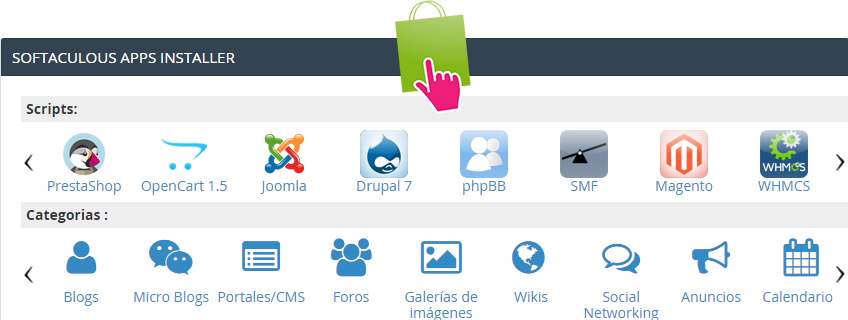
2- Tras abrir Softaculous, el ícono de “Prestashop” debe encontrarse dentro del listado de “Top Scripts”. Si no es así, puedes utilizar el buscador para encontrarlo.
3- Entre las opciones disponibles al pasar el cursor sobre “Prestashop”, elige “Install”, lo cual te llevará al panel de instalación del script.
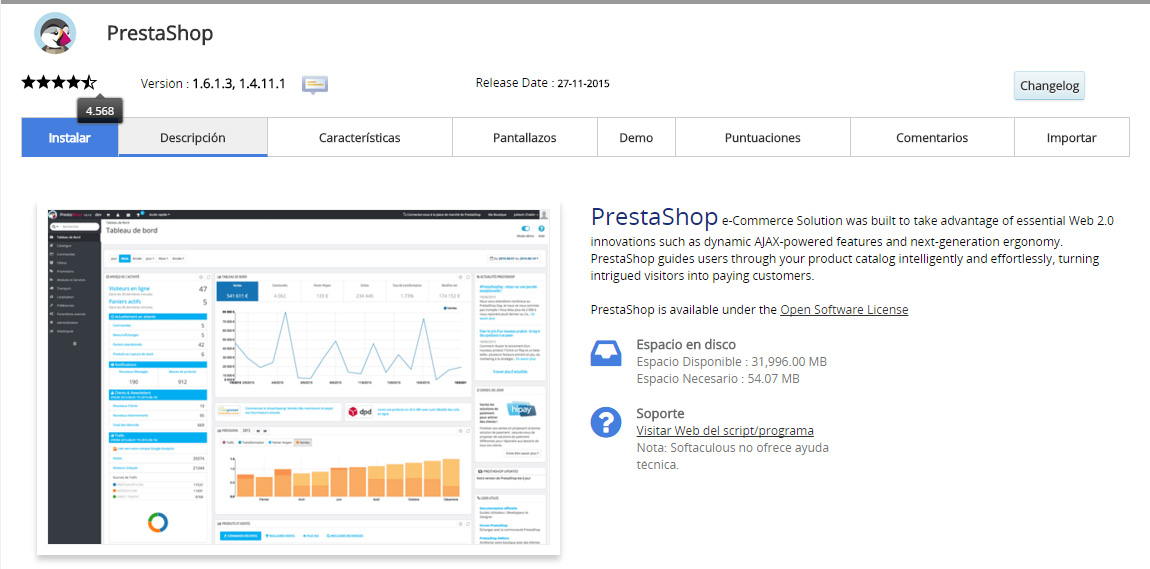
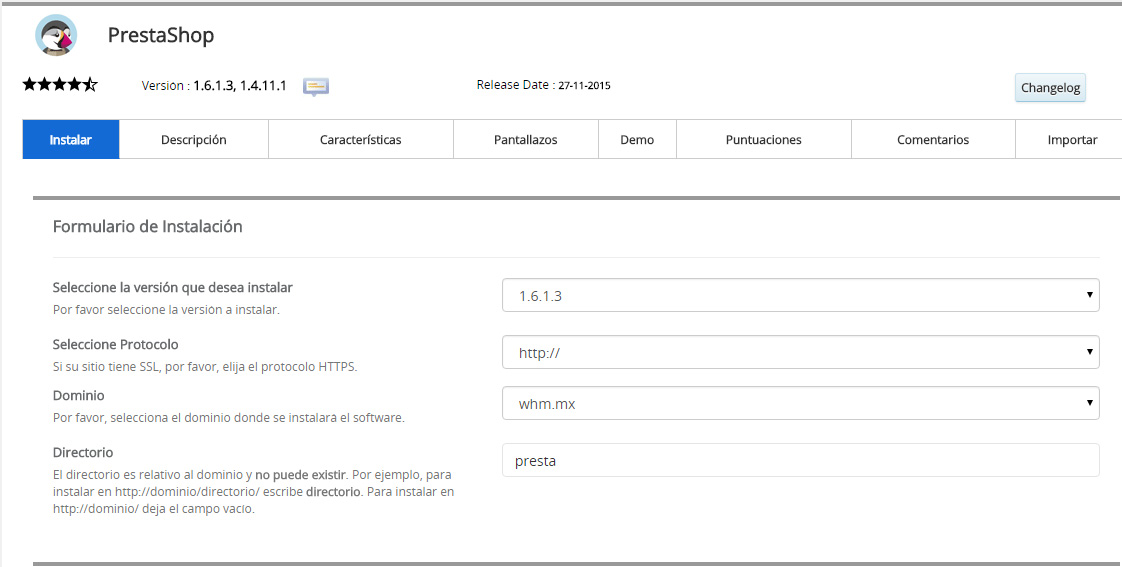
4- En el apartado “Software Setup”
-Elige la versión del software que deseas instalar.
-Elige el protocolo de transferencia, el cual comúnmente es “HTTP” , aunque si tu sitio cuenta con SSL elige el protocolo “HTTPS”.
-Especifica tu dominio
-Indica en qué directorio se instalará el script.
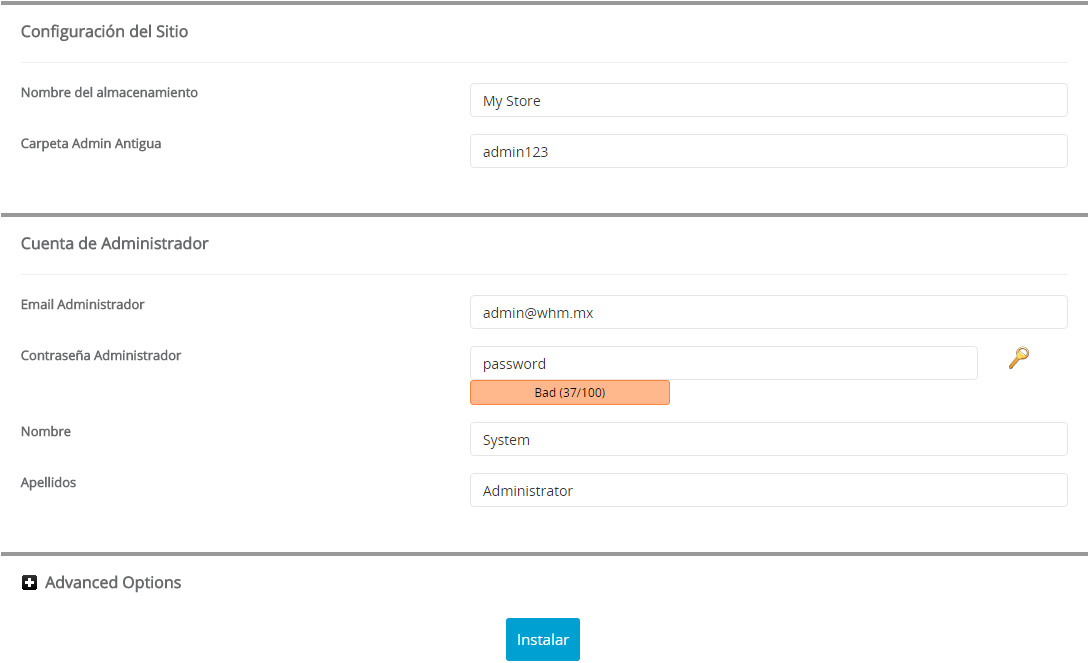
5- En el apartado “Side Settings”
-Escribe el nombre de tu tienda
-Determina el folder en que será administrada
6- Dentro del apartado “Database Settings” mantén la opción por defecto.
7- En el apartado “Admin Account”
– Escribe el correo electrónico para la administración de la cuenta así como la contraseña.
-Especifica el nombre y apellido del administrador.
8- En “Advanced Settings” se encuentran las opciones:
-Database Name: determina el nombre de la base de datos que se creará para la instalación
-Activar o desactivar las notificaciones de actualización.
-Activar o desactivar las actualizaciones automáticas
-Determinar con qué frecuencia se realizan respaldos automáticos (diario, semanal, mensual), o desactivar esta opción.
-Establecer la rotación de respaldos (Backup Rotation)
9- Después de terminar esta serie de pasos, elige la opción instalar que debe encontrarse en el extremo inferior. Al darle clic, espera a que se complete el proceso de instalación.
-Al terminarse la descarga debe salir el mensaje “the software was installed succesfully” y deben encontrarse especificados tanto el dominio como la URL de administración.
-Haz clic sobre la URL de administración para confirmar que el script se encuentra funcionando.
Ahora ya puedes empezar a personalizar las características de tu tienda en línea.
Esperamos que este artículo haya resuelto tus dudas respecto a la instalación de Prestashop, una tienda en línea que WHM.mx te brinda para hacer negocios.