Cómo añadir un nuevo contacto en tu Panel de Clientes de Hostly
En Hostly, sabemos que el trabajo en equipo es fundamental para el éxito de tus proyectos. Entendemos perfectamente que, en ocasiones, no puedes contactarnos personalmente y prefieres que alguien de tu equipo lo haga por ti. Sin embargo, por seguridad, no podemos atender a un desconocido que solicite cambios en tu servicio. Justamente por eso, queremos recordarte que puedes añadir nuevos usuarios autorizados de forma rápida y segura. Ya sea que necesites dar acceso a tu contador para las facturas o a tu desarrollador para temas técnicos, nuestro panel te permite gestionar estos permisos sin riesgos.
Además, recuerda que para que un colaborador pueda recibir soporte técnico por WhatsApp, es obligatorio que esté registrado correctamente. Sigue este tutorial paso a paso:
Paso 1: Acceso al Panel
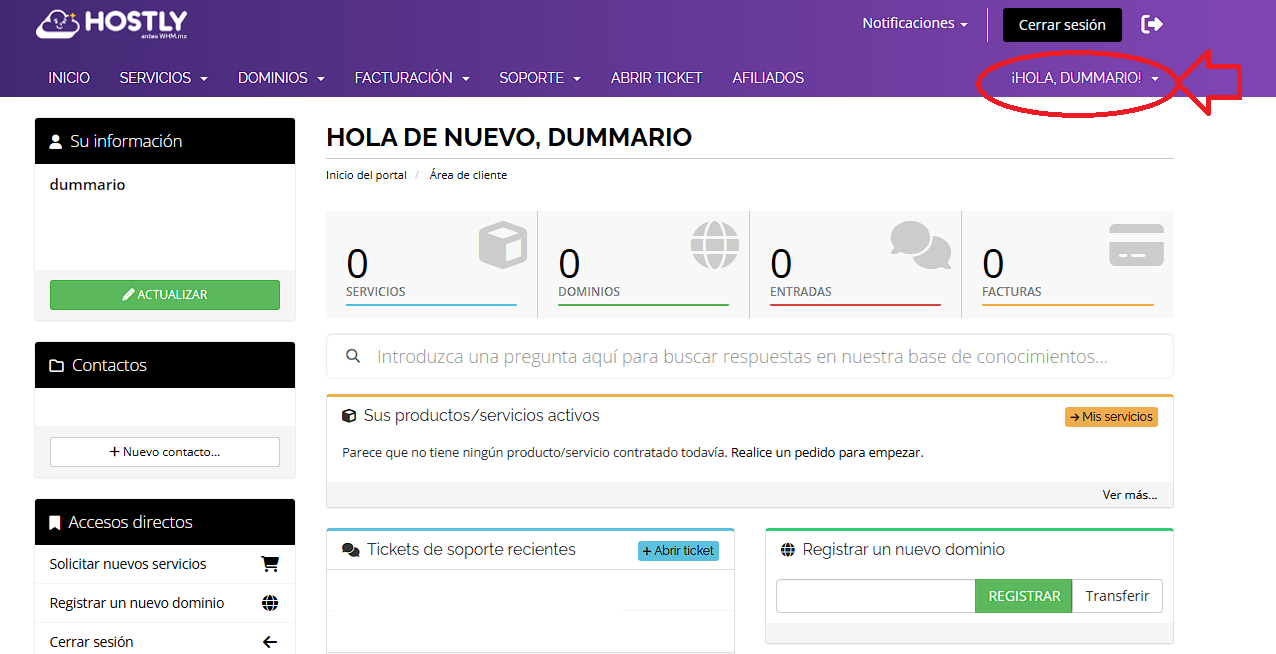
Inicia sesión en tu panel de gestión desde: hostly.mx/panel. Una vez dentro, verás tu pantalla de inicio.
Paso 2: Localiza el menú de usuario
En la esquina superior derecha, junto a tu nombre, encontrarás una pequeña pestaña. Haz clic en ella para desplegar las opciones de tu cuenta.
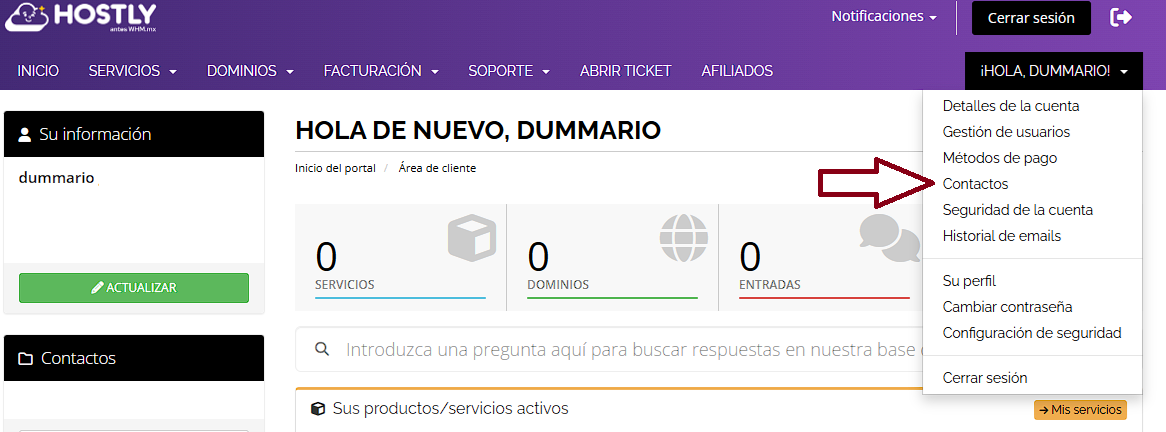
Paso 3: Selección de Contactos
Dentro del menú desplegable, selecciona la opción «Contactos».
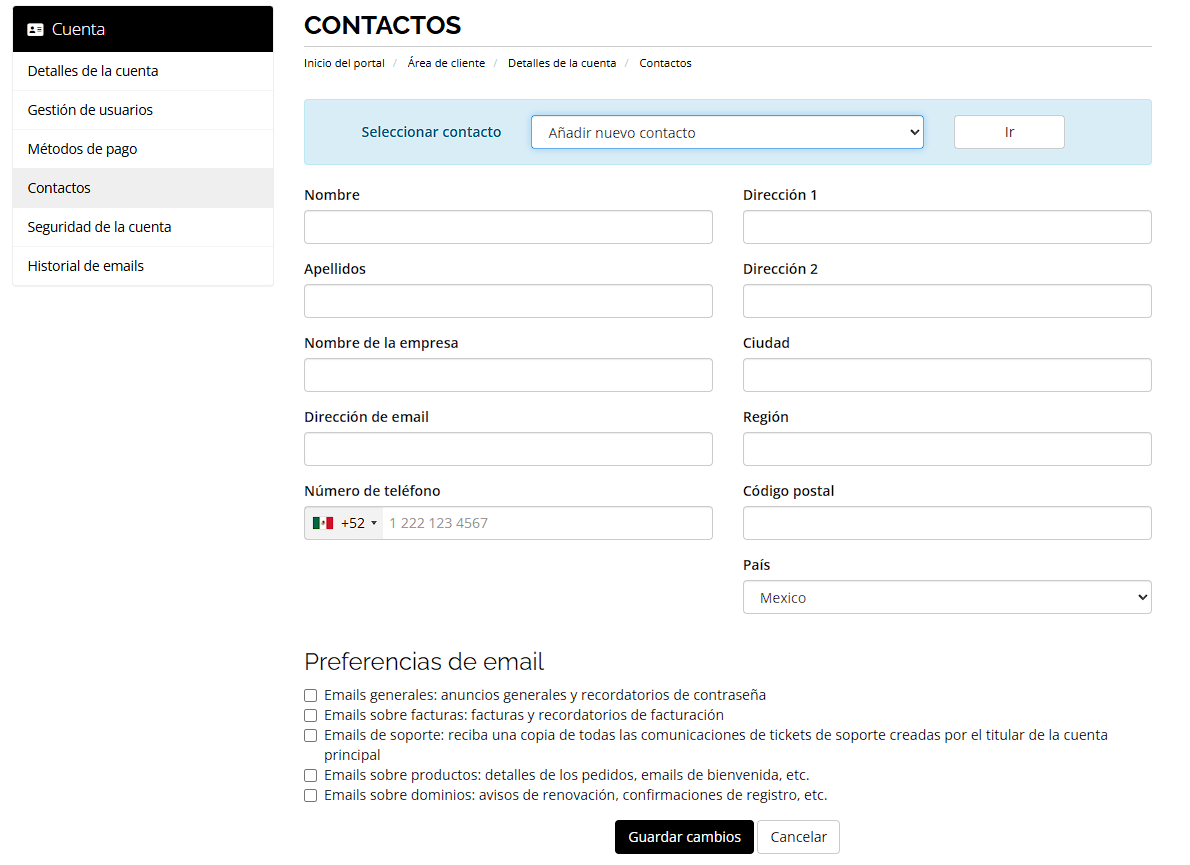
Paso 4: Registro de datos del nuevo usuario
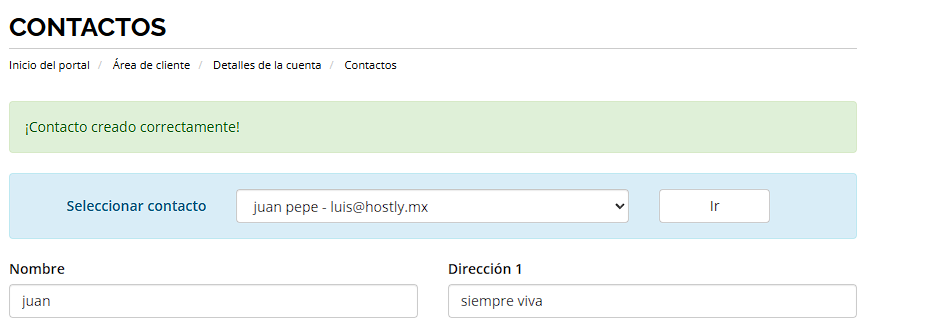
El explorador te dirigirá a la sección de contactos. Es muy importante que llenes todos los campos solicitados para evitar problemas de validación de identidad:
-Dirección completa, Ciudad, Región, Código Postal y País.
-Nombre y Apellido.
-Nombre de la empresa.
–Dirección de Email y Número telefónico (Vital para la atención por WhatsApp).
Paso 5: Configuración de Privilegios y Notificaciones
Una vez llenos los datos, deberás elegir qué tipo de información recibirá este contacto. Puedes seleccionarlas según tu conveniencia:
Emails generales: Anuncios y recordatorios de contraseña.
Emails sobre facturas: Notificaciones y recordatorios de pago.
Emails de soporte: Copia de todas las comunicaciones de tickets.
Emails sobre productos: Detalles de pedidos y correos de bienvenida.
Emails sobre dominios: Avisos de renovación y registros.
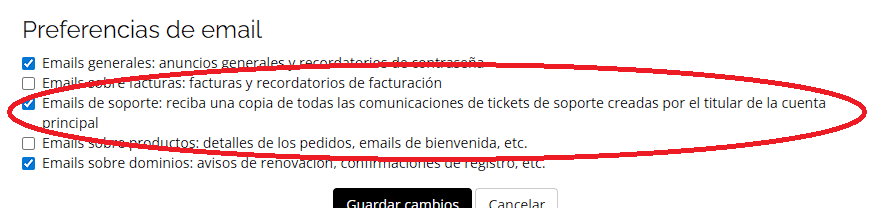
Tip de Seguridad: Para que este nuevo usuario tenga derecho a recibir soporte técnico por WhatsApp, te sugerimos marcar obligatoriamente la opción: “Emails de soporte: reciba una copia de todas las comunicaciones de tickets de soporte creadas por el titular de la cuenta”. Esto nos permite validar que el usuario está autorizado para gestionar incidencias técnicas.
Paso 6: Guardar y Confirmar
Al finalizar, haz clic en el botón «Guardar cambios». Verás un mensaje de confirmación en la parte superior indicando que el contacto se ha creado correctamente.
¡Y listo! Con estos sencillos pasos, habrás blindado la comunicación de tu cuenta. Ahora, cada vez que uno de tus colaboradores necesite apoyo o reportar alguna incidencia, ya estará dado de alta en nuestro sistema y podrá ser atendido de inmediato. Esto no solo agiliza el soporte, sino que te da la tranquilidad de que solo las personas que tú elijas tienen voz sobre tus servicios en Hostly.
Anteriormente te hablamos sobre lo importante que es tener presencia en Internet, ahora que ya sabes lo importante que es, imagina tener a tu negocio [...]
Es difícil pensar actualmente que haríamos sin internet, ya que esté ha venido a revolucionar la forma en cómo vivimos, gran parte de nuestro tiempo [...]
Este Panel de Control cPanel sirve para controlar el hosting, es decir, administra la cuenta del alojamiento web donde podrían modificar algunas cosas, este administrador [...]